
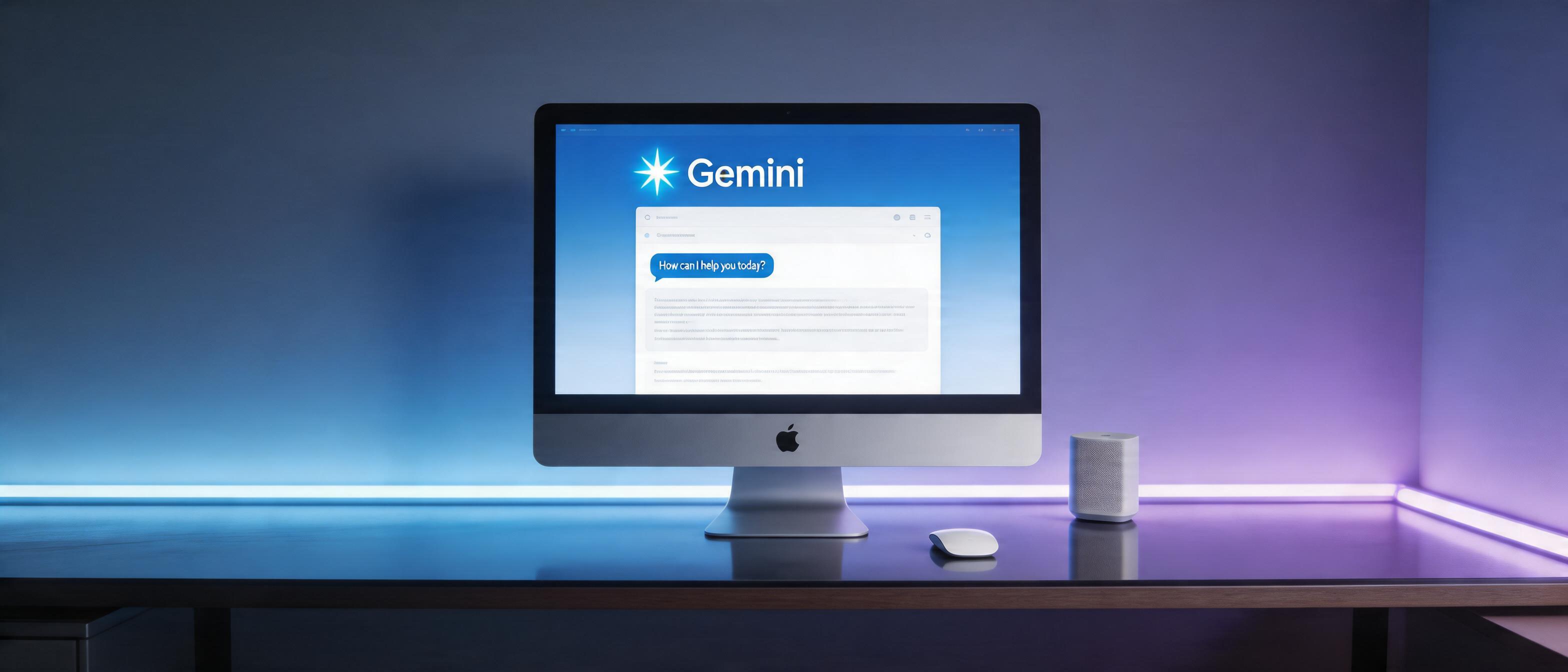
4 月 15 日,Google 官方博客更新了一条消息:Gemini 终于有了原生 Mac 客户端。
如果你一直在用 Mac,这个消息可能让你有点恍惚——ChatGPT 的桌面端去年就上了,Claude 的 Mac 应用也早就满大街都是。谷歌现在才入场,是不是太慢了?
但用了几天之后,我的看法变了。这不是一个”迟到者仓促交卷”的故事,而是一个”晚来但有备而来”的典型案例。
今天这篇,就来聊聊 Gemini Mac 版到底做得怎么样,以及——如果你是 Mac 用户,现在是不是该给它一个机会。
一、全局唤醒:Option + Space 的魔力
先从一个最直观的体验说起。
用过 Spotlight 吗?就是那个按一下 Command + 空格,屏幕中间弹出搜索框的功能。Gemini Mac 版照搬了这个逻辑——Option + Space,随时随地呼出 AI。
这个设计看似简单,其实解决了桌面端 AI 的一个核心痛点:降低使用摩擦。
以前用网页版 Gemini,你得先打开浏览器,找到标签页,或者新建一个窗口。别小看这几秒钟,它足以打断你的思路流。而现在,无论你正在写文档、看 PDF、还是刷网页,只要手指一按,AI 就在那儿。
更贴心的是,谷歌给了两种唤醒模式:
- Option + Space:弹出迷你对话框,适合快速提问
- Option + Shift + Space:打开完整界面,适合深度对话
你可以把它理解成”轻量模式”和”全力模式”的切换。这种设计思路,明显是做过用户调研的——知道什么时候用户只想问一句,什么时候需要长篇大论。

但 Option + Space 只是入口。真正让我眼前一亮的功能,是分享窗口。
二、分享窗口:让 AI 真正”看见”你的屏幕
这是 Gemini Mac 版区别于网页版的核心能力,也是它敢在一年后入局的最大底气。
简单来说,分享窗口功能允许你把 Mac 上的任意一个应用窗口”共享”给 Gemini,让 AI 直接读取屏幕内容并基于此作答。
操作很简单:
- 点击对话框下方的”+“按钮
- 选择”分享窗口”
- 选择你想分享的窗口(浏览器、文档、代码编辑器都行)
Gemini 会截取这个窗口的当前画面,然后根据你问的问题给出针对性的回答。
它能做什么?举几个实际场景
场景一:读长文不用自己啃
你正在 Safari 里看一篇 5000 字的行业报告,想快速抓住重点。不用复制粘贴,直接分享窗口问:“这篇报告的三个核心观点是什么?“Gemini 会基于你屏幕上的内容给出答案。
场景二:代码 review 有帮手
你在 VS Code 里写了一段 Python,想检查一下有没有 bug。分享窗口给 Gemini,问:“这段代码有问题吗?“它能看到你的代码上下文,指出潜在错误甚至给出优化建议。
场景三:数据表格秒分析
Excel 里躺着一张销售数据表,你想做个快速分析。分享窗口后问:“这张表的趋势是什么?“Gemini 能识别表格结构并给出数据洞察。
这种”所见即所得”的交互方式,把 AI 从一个”需要你喂信息的聊天机器人”变成了一个”能主动看你屏幕的智能助手”。

和截图粘贴有什么区别?
你可能想:我截图发给 AI 不也一样吗?
表面看功能类似,但体验差很多:
| 方式 | 步骤 | 体验 |
|---|---|---|
| 截图粘贴 | 截图 → 保存/复制 → 切换到 AI 窗口 → 粘贴 → 提问 | 5 步以上,打断工作流 |
| 分享窗口 | 点击”+” → 选窗口 → 提问 | 3 步,一气呵成 |
更关键的是,分享窗口是”活的”——你可以随时切换窗口、滚动页面,然后继续问。而截图是一次性的,页面变了就得重新截。
隐私和权限
当然,让 AI”看见”你的屏幕,隐私问题绕不开。
Gemini Mac 版需要两个系统权限才能使用分享窗口功能:
- 屏幕录制权限:在 系统设置 > 隐私与安全 > 屏幕与系统音频录制 中开启
- 辅助功能权限:在 系统设置 > 隐私与安全 > 辅助功能 中开启
这两个权限是 macOS 层面的安全机制,不是谷歌自己要的。理论上,开启后 Gemini 确实能访问你的屏幕内容。但从实际使用来看,它只在你主动点击分享窗口时才会捕获画面,而不是后台持续监控。
如果你实在不放心,可以只在需要时临时开启权限,用完关掉。不过这样就失去了”随时分享”的便捷性。
三、原生 Swift 开发:流畅度不是玄学
Gemini Mac 版还有一个容易被忽略的特点:它是 100% 原生 Swift 开发的。
这是什么概念?对比一下就明白了。
目前市面上的桌面端 AI 应用,很多是 Electron 套壳——简单说就是用网页技术包个桌面壳。好处是开发快、跨平台容易;坏处是占内存、启动慢、交互不够丝滑。
ChatGPT 的 Mac 客户端早期版本就被吐槽过是”高级网页版”,直到后来才逐步优化。Claude 的桌面端也类似。
而 Gemini 从第一天起就是原生应用。打开速度、动画流畅度、内存占用,都能感觉到差异。在我的 M2 MacBook Air 上,Gemini 客户端启动时间不到 1 秒,内存占用稳定在 200MB 左右,属于比较轻量的存在。
这种”原生感”还体现在细节交互上。比如:
- 对话框支持 macOS 原生的模糊背景效果
- 快捷键响应没有延迟
- 支持 macOS 的深色模式自动切换
对于每天要和 AI 打交道的重度用户来说,这些细节积少成多,最终影响的是长期使用意愿。
四、横向对比:Gemini vs ChatGPT vs Claude
说了一堆 Gemini 的好话,现在来客观对比一下三款主流桌面端 AI 的表现。
| 维度 | Gemini Mac | ChatGPT Mac | Claude Mac |
|---|---|---|---|
| 唤醒方式 | Option + Space 双模式 | Option + Space 单模式 | 暂无全局快捷键 |
| 屏幕感知 | ✅ 分享窗口 | ✅ 屏幕感知(需授权) | ✅ 可读取屏幕 |
| 语音对话 | ✅ Gemini Live | ✅ 语音模式 | ❌ 暂不支持 |
| 图片生成 | ✅ Nano Banana 内置 | ❌ 需切换 DALL-E | ❌ 不支持 |
| 视频生成 | ✅ Veo 内置 | ❌ 不支持 | ❌ 不支持 |
| 生态整合 | ✅ Google 全家桶 | ⚠️ 相对独立 | ⚠️ 相对独立 |
| 免费额度 | generous | 较严格 | 较严格 |
各有所长
- ChatGPT:起步最早,功能最全,但免费额度比较抠门。如果你已经在用 ChatGPT Plus,切换成本不低。
- Claude:以”聪明”著称,写代码和逻辑推理能力强,但缺少语音对话和多媒体生成能力。
- Gemini:后发优势明显,多媒体生成(图+视频)是独一份,Google 账号体系也让它和其他 Google 服务(Gmail、Docs、Drive)的联动更顺畅。
定价策略
三款应用的免费版都有额度限制,但 Gemini 的免费额度相对大方,尤其是图像生成。如果你需要更多:
- Gemini AI Plus:$7.99/月
- Gemini AI Pro:$19.99/月
- Gemini AI Ultra:$249.99/月(适合重度用户)
ChatGPT Plus 是 $20/月,Claude Pro 也是 $20/月。Gemini 的中档定价基本和竞品持平,但多了 Ultra 这个”顶配”选项。
五、适合谁?不适合谁?
说了这么多,来个直接的结论。
如果你符合以下情况,Gemini Mac 版值得一试:
- 已有 Google 生态用户:你的主力邮箱是 Gmail,文件存在 Google Drive,日程用 Google Calendar——Gemini 和你的工作流天然契合。
- 多媒体创作者:需要频繁生成图片或视频素材,Gemini 内置的 Nano Banana 和 Veo 是桌面端独一份。
- Gemini 网页版老用户:早就习惯 Gemini 的交互逻辑,只是苦于每次都要开浏览器。
- 想”白嫖”更多免费额度:对比之下,Gemini 的免费版确实给得更多。
以下情况建议观望:
- Claude 深度用户:Claude 在代码和复杂推理上的优势短期内难以撼动,如果你重度依赖它,没必要硬换。
- 隐私敏感用户:分享窗口功能虽然方便,但确实需要开放屏幕录制权限。如果这让你不舒服,可能网页版更适合你。
- Intel Mac 用户:Gemini Mac 版仅支持 Apple Silicon(M1 及以上),Intel 芯片的 Mac 无法安装。
六、桌面 AI 入口的新变数
Gemini 入局 Mac 桌面,看似只是一个产品发布,实际上折射出 AI 行业的一个大趋势:从浏览器插件到系统级应用,从”去 AI 网站”到”AI 无处不在”。
ChatGPT、Claude、Gemini 三家都推出了桌面客户端,说明大家都意识到——AI 的终极形态不是网站,而是操作系统的一部分。
谷歌虽然晚了近一年,但凭借着原生开发的技术选择、 generous 的免费策略、以及独一份的多媒体生成能力,它确实给自己争取到了一个”后来居上”的可能性。
对于普通用户来说,这是个好消息。三家竞争,意味着更好的产品、更低的成本、更多的选择。
结语
回到标题的问题:比 ChatGPT 晚了一年,Gemini Mac 版凭什么还能打?
答案是:它没有试图做一个”更好的 ChatGPT”,而是做了一个”不一样的 AI 助手”。
分享窗口让 AI 真正”看见”你的屏幕,多媒体生成让它不只是一个聊天机器人,原生开发让它足够轻量流畅。这些差异化,足以让它在桌面 AI 的牌桌上占有一席之地。
如果你也是 Mac 用户,不妨下载试试。毕竟,多一个选择,从来都不是坏事。
你目前在用哪款桌面 AI?Gemini、ChatGPT、Claude,还是”我全都要”?评论区聊聊。